在日常遠距辦公、線上小組會議,或是需要遠端協助長輩與朋友排解手機操作問題時,LINE 即時分享螢幕畫面是一項非常高效且零門檻的實用功能。無需額外安裝第三方遠端軟體,只要透過 LINE 內建的視訊通話機制,就能讓對方同步看見您的即時操作畫面。
本文為您詳細整理電腦版(Windows / Mac)與手機版(iOS / Android)的完整操作步驟與常見排錯教學,讓您一次掌握 LINE 螢幕分享技巧!
一、電腦版 LINE 如何分享自己的螢幕畫面?
電腦版(支援 Windows 與 macOS)適合在線上會議中展示簡報、操作文件或示範系統功能。操作步驟如下:
步驟一:開啟視訊通話
先確認您的 LINE 電腦版已更新至最新版本。點進您欲通話的好友或群組聊天室,點擊右上角的「電話」圖示,並選擇「視訊通話」。
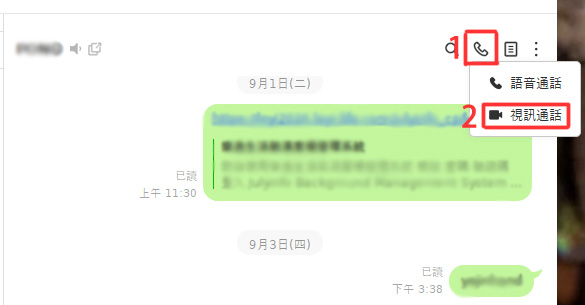
步驟二:點選「分享螢幕畫面」
進入通話視窗後,點擊下方控制列正中央的「分享螢幕畫面」圖示(外觀為螢幕顯示器符號)。
步驟三:選擇欲分享的畫面範圍
系統會彈出選項,您可以選擇分享「整個螢幕畫面」或是「個別特定的應用程式視窗」(如瀏覽器、PowerPoint 或特定資料夾),選定後點擊「確定」。
步驟四:綠色邊框提示與停止分享
開始分享後,被分享的視窗周圍會顯示一圈「綠色外框」,提醒您目前此畫面正在即時對外廣播。若想結束分享,只需點擊通話控制列上的「停止分享」按鈕即可恢復為一般視訊模式。
二、手機版 LINE 如何分享螢幕畫面(iOS / Android 適用)?
手機版操作非常適合用於快速排解長輩手機問題、線上購物討論或 App 介面示範:
步驟一:發起視訊通話
開啟好友或群組聊天室,點擊右上角「電話」圖示並選擇「視訊通話」。
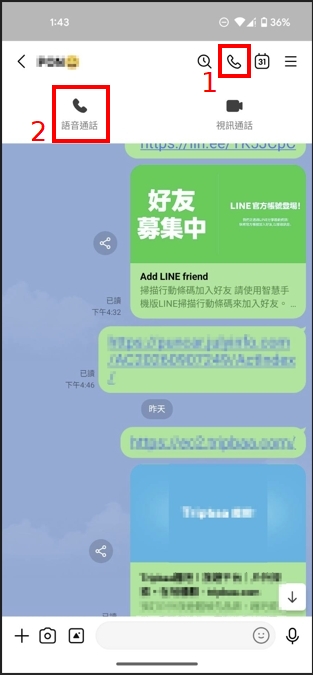
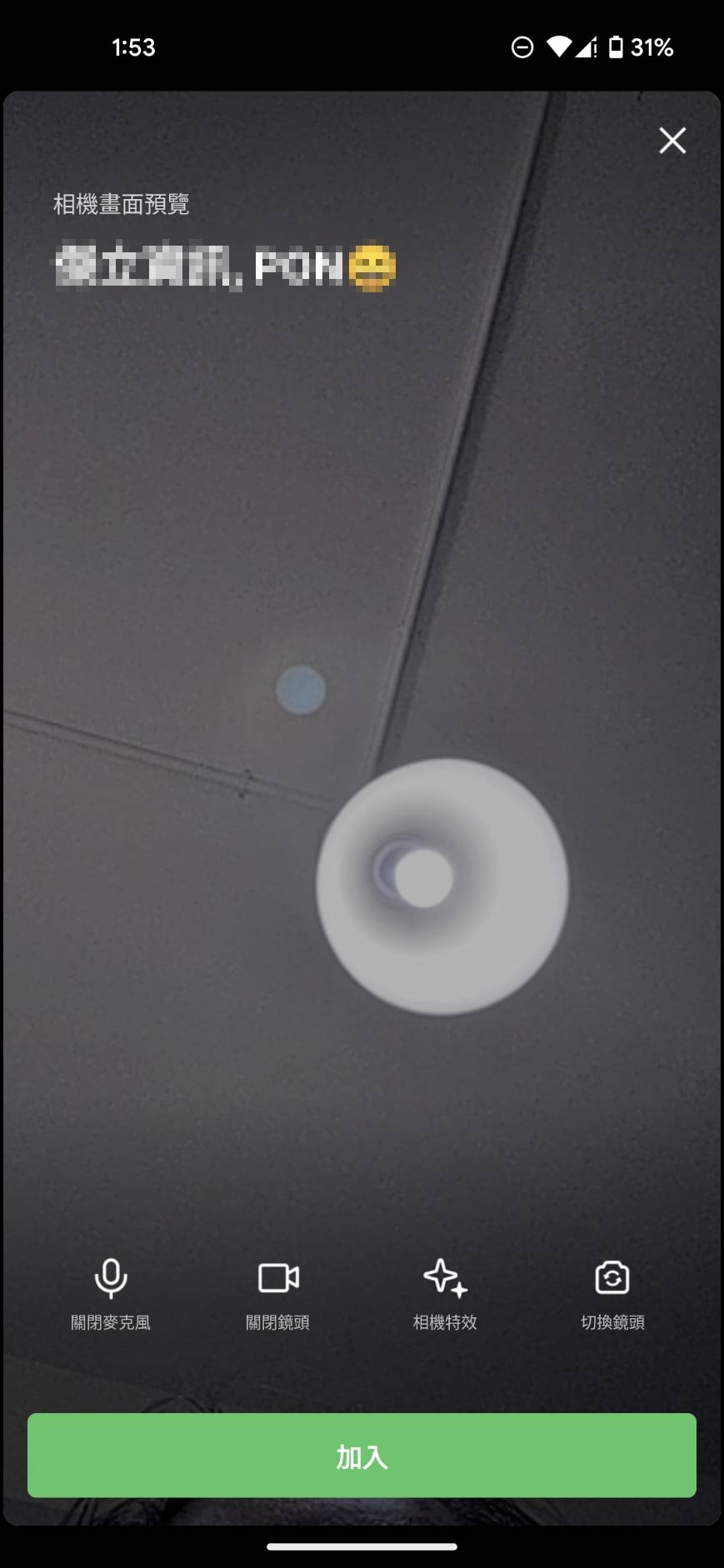
步驟二:開啟視訊加入
進入通話準備畫面後,點選「開視訊並加入」進入通話介面。
步驟三:點擊右下角分享功能
在通話畫面中,點擊右下角的選單按鍵,選擇「自己的螢幕畫面」。
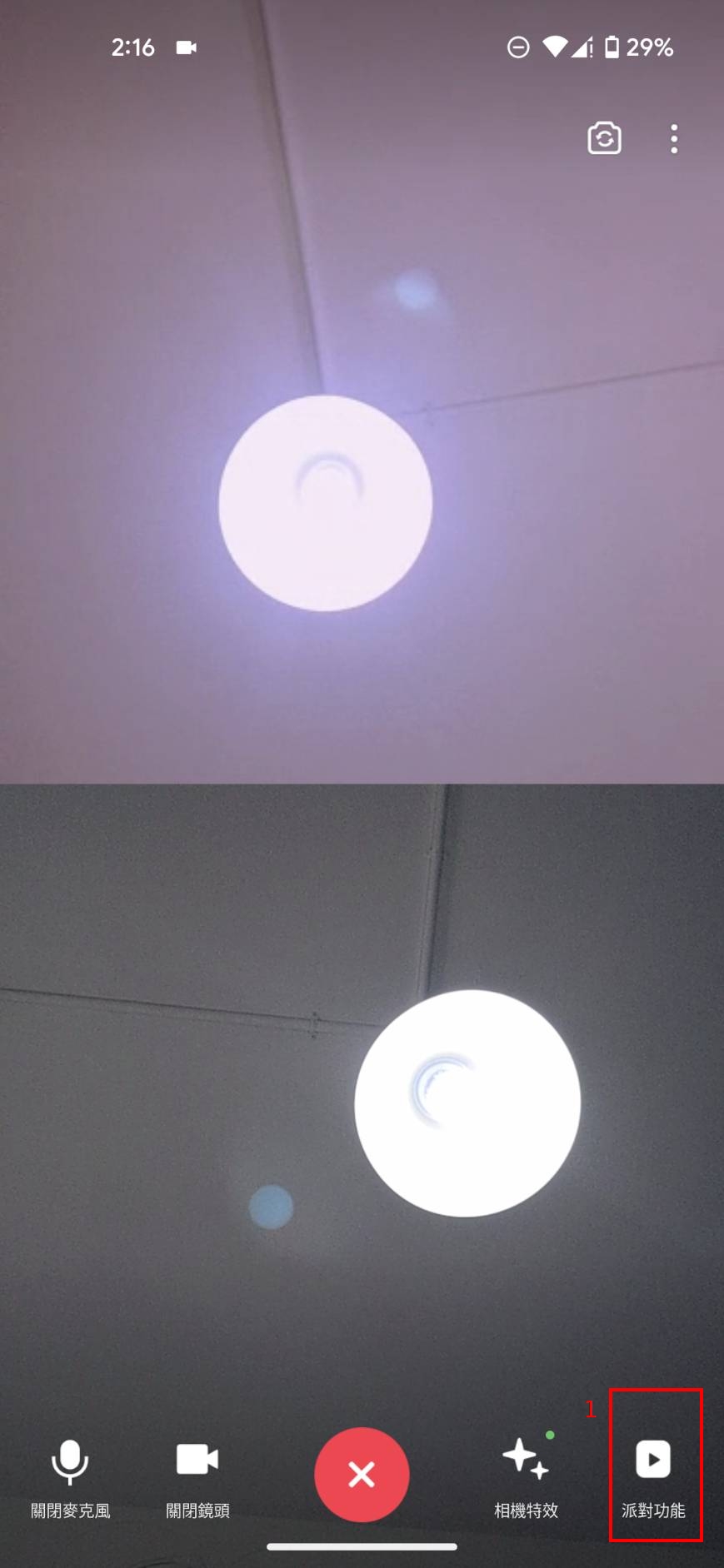
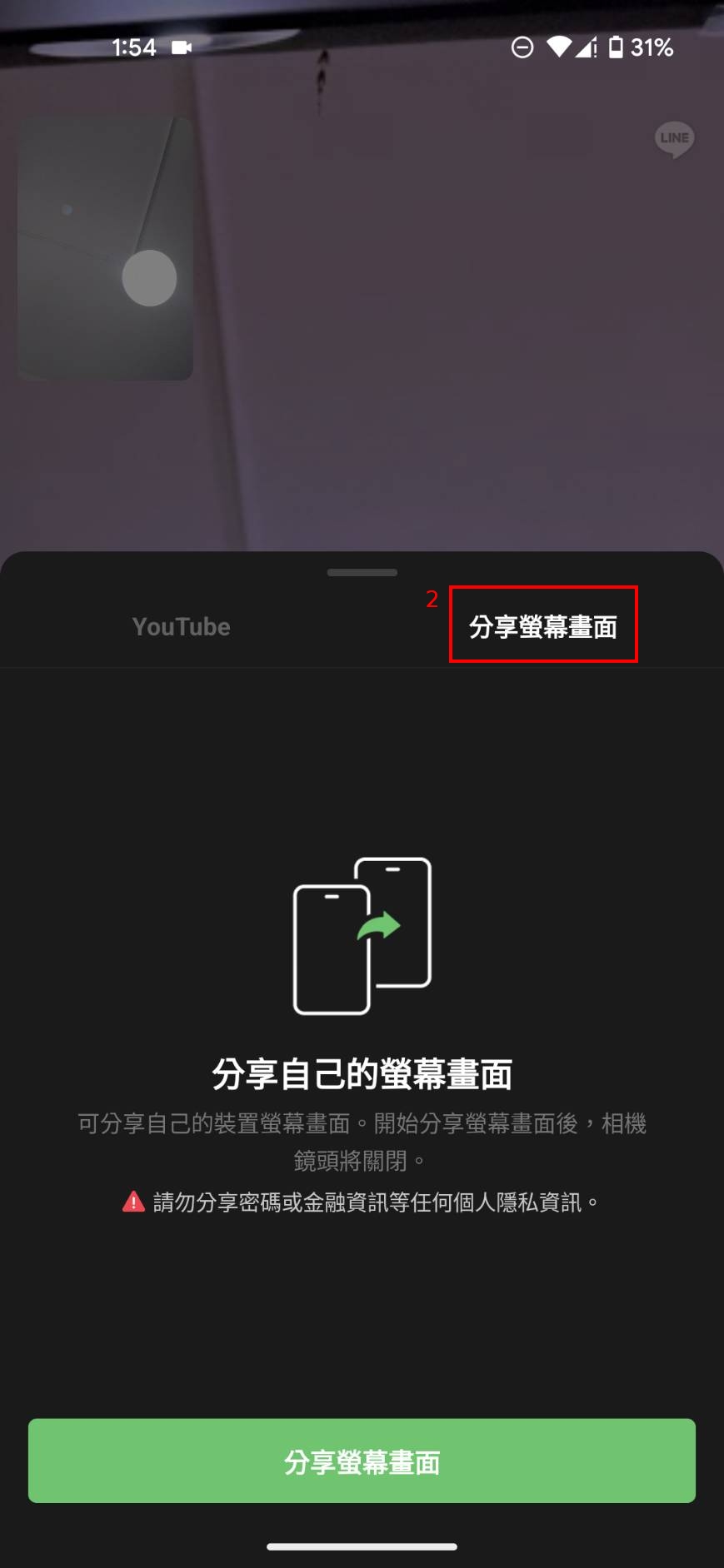
步驟四:授權直播與停止分享
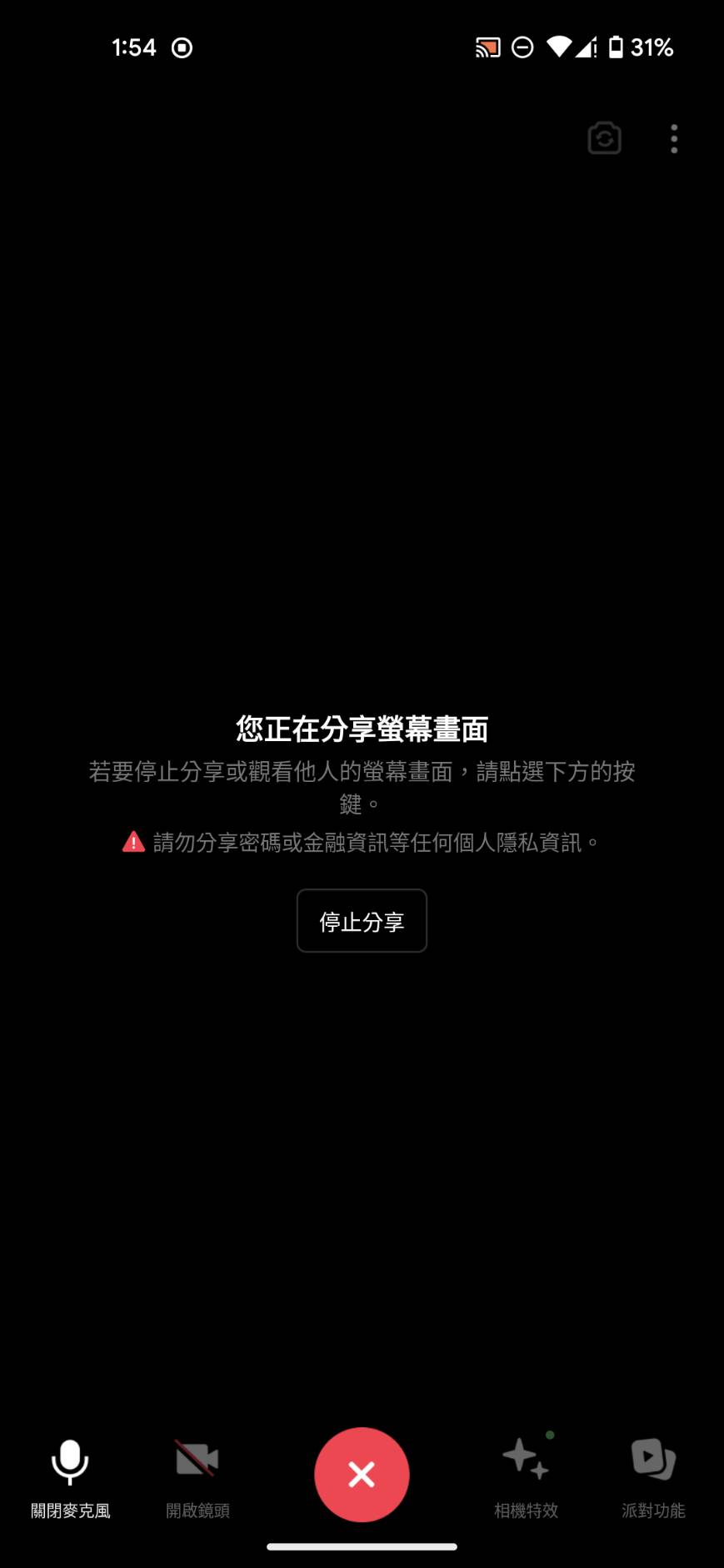
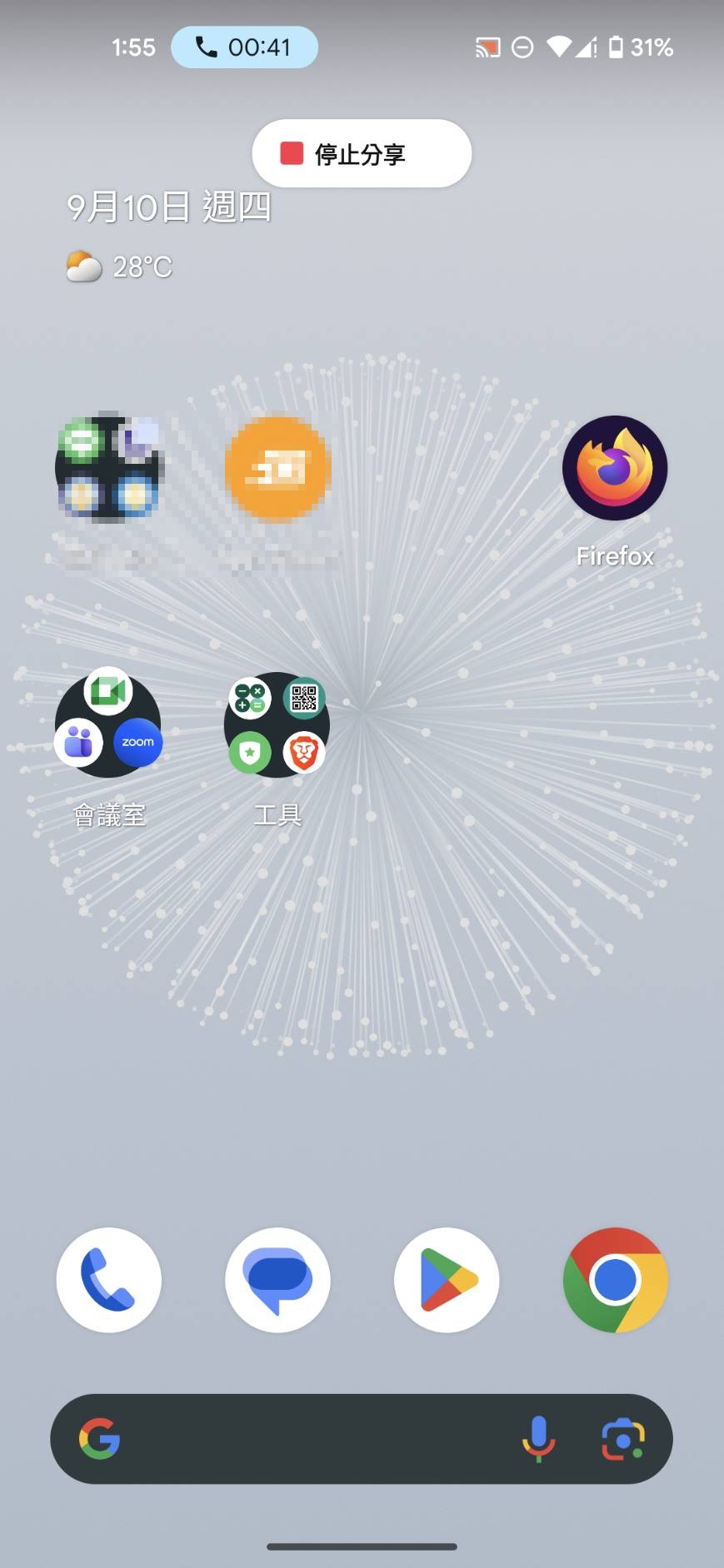
iOS 系統會跳出「螢幕直播」提示,點選「開始直播」(Android 系統則點選「立即開始」)。倒數三秒後,對方就能即時看見您的手機螢幕!想要停止時,只需點選頂部紅條或浮動控制鈕上的「停止分享」即可。
三、LINE 分享螢幕常見問題與排錯技巧 (FAQ)
Q1:為什麼我的 LINE 畫面找不到「分享螢幕」按鈕?
請先確認雙方是否已正式「接通視訊」。在一般語音通話或等待接聽狀態下,該按鈕不會出現;此外,若電腦版或手機版版本過舊也可能無法支援,建議至應用程式商店更新至最新版本。
Q2:手機分享螢幕時,如何避免私人通知與訊息被看光?
在開啟螢幕分享之前,強烈建議開啟手機的「勿擾模式」或「專注模式」,暫時停止彈出式 LINE 訊息通知或金融驗證碼推播,以確保個人隱私安全。
想為您的企業打造高轉換率的 LINE 商業生態圈?
除了日常的螢幕分享,LINE 更是企業拓展顧客關係的最強渠道!傑立資訊專精於 LINE 官方帳號 (LINE OA) API 串接開發,曾成功為知名餐飲連鎖品牌「勝博殿」打造會員卡整合系統。無論是會員綁定、線上點餐、抽獎行銷或後端資料庫串接,我們都能為您量身打造!


 線
線